
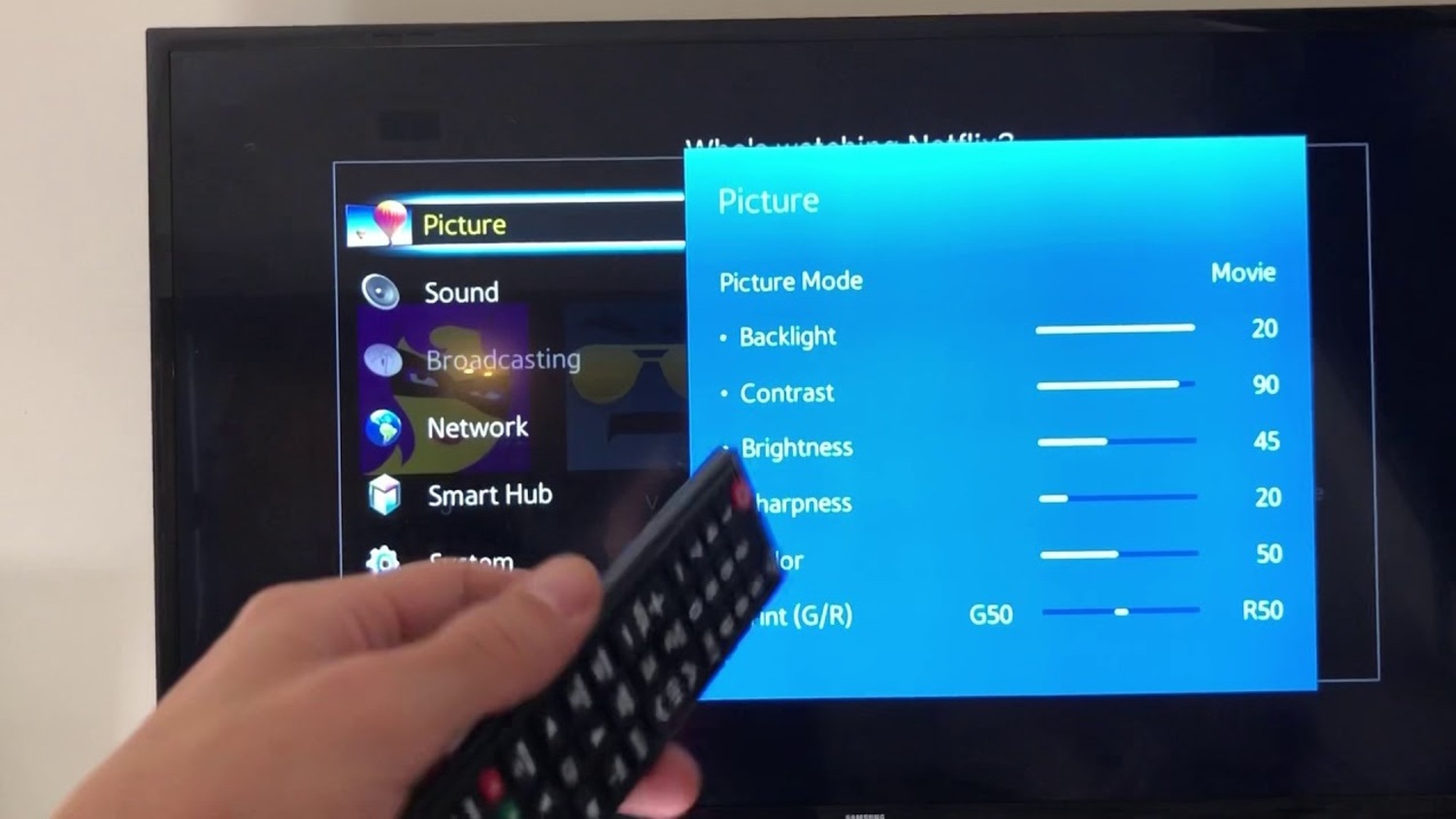
Смарт-телевізори дозволяють не тільки переглядати відео, але й виходити в інтернет через вбудований браузер. Однак з часом він може працювати повільніше, перестати відкривати деякі сайти або втратити підтримку важливих функцій. Щоб уникнути цих проблем, варто періодично оновлювати браузер. Доступні кілька способів оновлення, які залежать від моделі телевізора та його операційної системи. Далі розглянемо основні методи, покрокові інструкції та можливі труднощі, які можуть виникнути під час процесу.
Чому важливо оновлювати браузер на телевізорі
Браузер у смарт-телевізорі — це той самий інструмент, що і на комп’ютері чи смартфоні, але з обмеженими можливостями. Виробники періодично випускають оновлення, які виправляють вразливості та додають нові можливості.
По-перше, застарілий браузер може не відкривати деякі сайти або працювати некоректно через зміни у веб-технологіях. По-друге, оновлення забезпечує кращий захист від вірусів та шкідливого програмного забезпечення. Окрім того, нові версії браузерів часто покращують продуктивність, що позитивно впливає на швидкість завантаження сторінок.
Як дізнатися, чи потрібно оновлення
Перш ніж оновлювати браузер, варто перевірити його поточну версію та доступні оновлення. Це можна зробити через налаштування телевізора або браузера.
Зазвичай, оновлення браузера відбувається автоматично разом із системним оновленням телевізора. Якщо ж цього не сталося, можна вручну перевірити наявність нової версії через магазин додатків або налаштування телевізора. У деяких моделях можна знайти дату останнього оновлення та порівняти її з актуальною версією на сайті виробника.
Оновлення браузера через оновлення системи телевізора
Один із найпростіших способів оновити браузер — це встановити оновлення програмного забезпечення телевізора. У більшості випадків це відбувається автоматично, але можна зробити це вручну.
Як оновити систему телевізора:
- Перейдіть у налаштування телевізора через головне меню.
- Знайдіть розділ “Оновлення ПЗ” або “Software Update”.
- Перевірте наявність оновлень — телевізор може автоматично завантажити та встановити їх.
- Дочекайтеся завершення процесу та перезапустіть пристрій.
- Перевірте браузер — у більшості випадків він також оновиться разом із системою.
Цей метод є найбільш універсальним і підходить для телевізорів таких брендів, як Samsung, LG, Sony, Philips та інші. Якщо після оновлення системи браузер залишився без змін, варто перевірити його окремо через магазин додатків або вручну встановити оновлення. У деяких випадках допомагає перезапуск телевізора або скидання налаштувань до заводських, але цей крок слід використовувати лише за необхідності.
Оновлення браузера через магазин додатків
Якщо ваш браузер встановлений як окремий додаток, його можна оновити без оновлення всієї системи телевізора. Це особливо актуально для Android TV та Google TV.
Оновлення браузера через магазин додатків:
- Відкрийте магазин додатків (Google Play Store, Samsung Apps, LG Content Store).
- Перейдіть у розділ “Мої додатки” або “Оновлення”.
- Знайдіть браузер у списку встановлених програм.
- Натисніть “Оновити”, якщо доступна нова версія.
- Дочекайтеся завершення встановлення та перезапустіть браузер.
Якщо браузер не оновлюється через магазин додатків, можливо, пристрій більше не підтримує нові версії або оновлення тимчасово недоступне. У такому разі можна спробувати видалити браузер і встановити його заново. Також варто перевірити, чи телевізор підключений до інтернету, оскільки без з’єднання оновлення не відображатимуться.
Оновлення браузера вручну через флешку
Якщо ваш телевізор не має доступу до магазину додатків або не підтримує автоматичні оновлення, можна встановити оновлення вручну.
Як оновити браузер вручну:
- Перейдіть на офіційний сайт виробника телевізора.
- Знайдіть розділ підтримки та введіть модель вашого пристрою.
- Завантажте останню версію ПЗ та збережіть її на флешку.
- Підключіть флешку до телевізора та відкрийте меню оновлення.
- Виберіть “Оновити з USB” та дочекайтеся завершення процесу.
Після завершення оновлення варто перезавантажити телевізор і перевірити, чи змінилася версія браузера. Якщо оновлення не встановилося, спробуйте ще раз, переконавшись, що файл завантажено правильно та відповідає моделі пристрою.
Можливі проблеми та способи їх вирішення
Іноді після оновлення браузер може працювати повільніше або некоректно відображати веб-сторінки. У такій ситуації варто очистити кеш браузера в налаштуваннях телевізора або перевірити, чи не активовані обмеження в налаштуваннях безпеки. Також можна спробувати тимчасово відключити антивірусні програми чи VPN, якщо вони використовуються, оскільки вони можуть блокувати оновлення або змінювати поведінку браузера.
Якщо браузер зовсім не запускається після оновлення, варто перевірити, чи підтримується він поточною версією операційної системи телевізора. У деяких випадках допомагає перевстановлення браузера через магазин додатків або використання альтернативного додатка. Якщо ж проблема не вирішується, можна звернутися до служби підтримки виробника телевізора або перевірити, чи доступні оновлення для системи загалом.
Заключення
Оновлення браузера на телевізорі – важливий крок для забезпечення стабільної та безпечної роботи пристрою. У більшості випадків оновлення відбувається автоматично разом із системою, але його також можна встановити вручну через магазин додатків або USB-накопичувач. Якщо оновлення не встановлюється або браузер працює некоректно, варто перевірити з’єднання з інтернетом, очистити кеш або спробувати альтернативний спосіб оновлення. Регулярне оновлення програмного забезпечення допоможе уникнути збоїв і забезпечить комфортний доступ до інтернету без обмежень.